
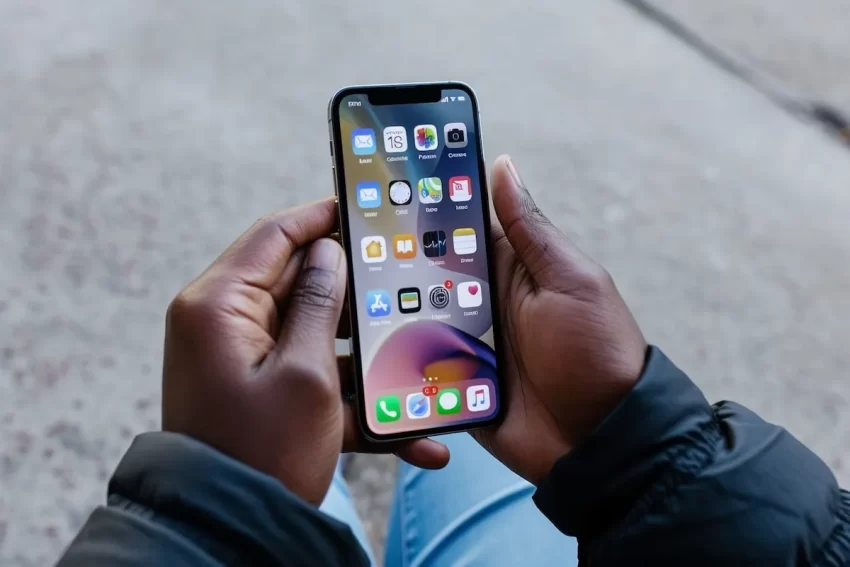

Cómo guardar fotos del iPhone en una memoria USB sin cables ni computadora
Uno de los inconvenientes más comunes en los dispositivos móviles es la escasez de almacenamiento. En particular, los usuarios de iPhone suelen eliminar aplicaciones o imágenes para liberar espacio. Sin embargo, hay una alternativa que permite gestionar el almacenamiento utilizando unidades USB compatibles.
Es posible transferir fotos desde un iPhone a una memoria USB sin necesidad de cables o de un ordenador, gracias a ciertos dispositivos y aplicaciones que facilitan la gestión de archivos directamente desde el teléfono. Esta solución es ideal para quienes desean liberar espacio o realizar copias de seguridad sin la necesidad de una computadora o una conexión física.
Las memorias USB que cuentan con un conector Lightning o USB-C, según el modelo de iPhone, ofrecen una solución directa. Varias marcas han diseñado memorias con aplicaciones propias que permiten gestionar archivos de forma inalámbrica o mediante conexiones adaptadas a los puertos de Apple. Estos dispositivos, autorizados bajo el programa MFi (“Made for iPhone”), están disponibles en diversas capacidades de almacenamiento y son reconocidos por el sistema operativo iOS al ser conectados.
Además, hay memorias USB que cuentan con conectividad Wi-Fi integrada, las cuales crean una red inalámbrica a la que se puede conectar el iPhone. Una vez conectado, se puede acceder a la memoria a través de una aplicación específica que proporciona el fabricante.
Desde esta aplicación, los usuarios pueden seleccionar las fotos o videos que desean transferir desde el teléfono al dispositivo externo. Esta transferencia no requiere conexión a Internet, ya que se realiza a través de una red local entre el iPhone y la memoria USB.
Otra alternativa son los discos externos compatibles con iOS que cuentan con funciones de conexión inalámbrica, como ciertos modelos de discos SSD portátiles que permiten la sincronización vía Wi-Fi.
Aunque su tamaño y precio pueden variar con respecto a una memoria USB convencional, su funcionamiento sigue el mismo principio: establecer una conexión directa con el iPhone y utilizar una app móvil para gestionar los archivos.
Para llevar a cabo el proceso, el usuario necesita dar acceso a la aplicación para que pueda acceder a las fotos en el dispositivo. El sistema operativo iOS solicita esta autorización la primera vez que una aplicación intenta acceder a la galería. Una vez otorgado el permiso, se pueden seleccionar los archivos que se desean transferir, organizarlos en carpetas y administrar el espacio disponible en la memoria externa.
En las versiones más recientes de iOS, también se puede utilizar la aplicación Archivos para explorar memorias USB compatibles, siempre que estas estén conectadas directamente al teléfono a través del puerto correspondiente. Sin embargo, esta funcionalidad requiere una conexión física o un adaptador compatible con USB-C o Lightning, lo que no se aplica a los métodos completamente inalámbricos.
Existen algunas aplicaciones que facilitan la transferencia de fotos a dispositivos de almacenamiento externo a través de intermediarios como servidores FTP o servicios en la nube. Con este procedimiento, una aplicación accede a las fotografías en el iPhone, las transfiere a un servidor temporal y, posteriormente, las descarga en una memoria USB conectada a otro aparato.
No obstante, este enfoque conlleva el riesgo de intercambiar archivos a través de terceros, lo que puede plantear preocupaciones por la privacidad o requerir acceso a internet.
Otra alternativa para liberar espacio en el iPhone es eliminar archivos duplicados que se acumulan en aplicaciones de mensajería como WhatsApp. Estas plataformas tienden a guardar automáticamente copias de las imágenes y videos recibidos, lo que puede resultar en un uso excesivo del almacenamiento interno. Revisar y eliminar esos archivos desde la propia aplicación o con herramientas de gestión de archivos ayuda a optimizar la memoria disponible.
Apple, en su página de soporte, sugiere utilizar iCloud para realizar copias de seguridad automáticas de fotos, aunque esta opción no permite transferencias directas a memorias USB sin el uso de una computadora. La opción más directa continúa siendo el uso de memorias USB diseñadas específicamente para iPhone o dispositivos externos con capacidad de conexión inalámbrica.