
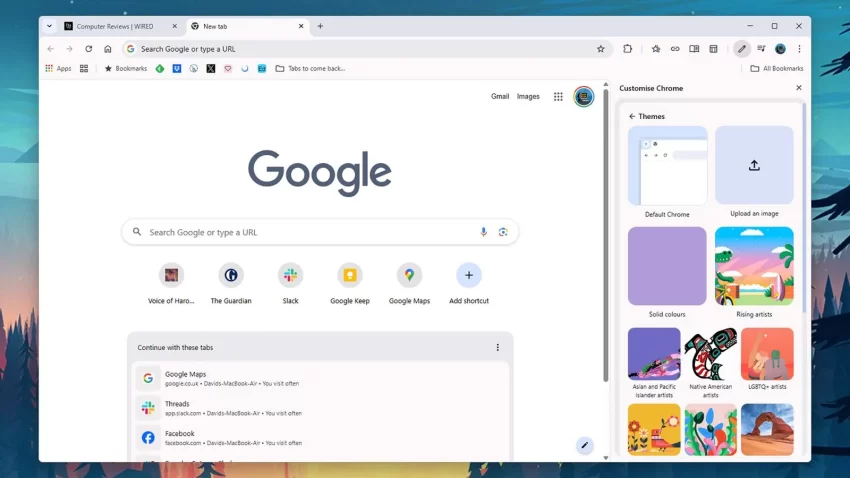

¡Domina tu navegador! Cómo personalizar la barra de Chrome para maximizar tu productividad
Control total a un clic: Google Chrome ha evolucionado para permitir que el usuario decida exactamente qué herramientas ver en su barra superior. Ahora puedes anclar o desanclar iconos de extensiones y funciones específicas (como el modo lectura o el gestor de descargas) para evitar distracciones.
El nuevo «Panel Lateral»: Una de las funciones más potentes es la personalización del panel lateral. Desde ahí puedes gestionar tu lista de lectura, marcadores y el historial de búsqueda sin perder de vista la pestaña en la que estás trabajando, optimizando el flujo de trabajo.
Agrupación de pestañas por colores: Para quienes manejan mucha información, Chrome permite ahora crear grupos de pestañas con nombres y colores personalizados. Esto ayuda a separar, por ejemplo, las noticias de investigación de las redes sociales, manteniendo el navegador organizado.
Accesos directos inteligentes: Puedes personalizar la barra de marcadores para que solo muestre los iconos (sin texto), lo que permite tener docenas de sitios favoritos accesibles en un espacio reducido, ideal para monitorear múltiples fuentes de noticias rápidamente.
Atajos de búsqueda personalizados: El navegador permite configurar «buscadores» dentro de la barra de direcciones. Por ejemplo, puedes configurar que al escribir una palabra clave, Chrome busque directamente dentro de un sitio web específico sin tener que entrar primero a su página principal.