
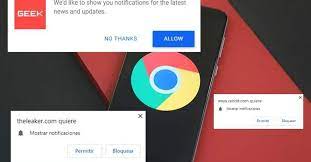

El truco para desaparecer las ventanas emergentes de Google Chrome
Todas los ajustes se realizan desde el mismo navegador web, como también se puede descargar una extensión para evitar todo tipo de ventanas emergentes
Actualmente, Google Chrome es uno de los navegadores web más utilizados por los usuarios en el mundo. Para realizar cualquier acción, siempre se visita la página de Google, que facilita la búsqueda de información disponible en Internet.
Sin embargo, en muchos casos, aparecen ventanas emergentes para anunciar ciertas promociones, videos, boletines, listas de correo o incluso para rastrear a los usuarios con cookies. Por eso, en esta nota, Infobae explicará la definición de las ventanas emergentes y además, una lista de cuatro opciones diferentes para evitar este inconveniente y hacer que la experiencia web sea agradable.
Qué son las ventanas emergentes en un navegador web
Este término se refiere a las ventanas que aparecen automáticamente (generalmente porque el usuario no las necesita). Las ventanas emergentes se utilizan a menudo con el fin de mostrar anuncios de manera intrusiva. Una técnica relacionada con esto se llama pop-under (que implica la apertura inesperada de nuevas ventanas colocadas detrás de la ventana activa).
Un anuncio pop-under es una serie de ventanas emergentes. Esto abrirá una nueva ventana del navegador, detrás de la ventana activa. Los pop-unders son menos molestos para el usuario, pero no aparecen hasta que el usuario cierra la ventana que está usando, lo que dificulta que el usuario determine qué página web los abrió.
 Ventana emergente. (foto: Marketing y Publicidad)
Ya en 2004, algunos sitios web importantes comenzaron a restringir el uso de ventanas emergentes como un formato de anuncio demasiado intrusivo.
En la actualidad, muchos navegadores de Internet incorporan un sistema que impide la aparición de ventanas emergentes no deseadas. Para determinar si se requiere una ventana emergente, a menudo se usa una regla antigua de programación HTML, que establece que una ventana solo debe abrirse con un clic y que un clic no debe abrirse desde una ventana.
1. Desactivar las notificaciones de inicio de Chrome
Esta opción es fácil de habilitar. Todo se realiza cuando es instalado Google Chrome por primera vez en una computadora.
En el momento en que pida enviar una notificación, hay que denegar el acceso y así evitar las molestas ventanas emergentes.
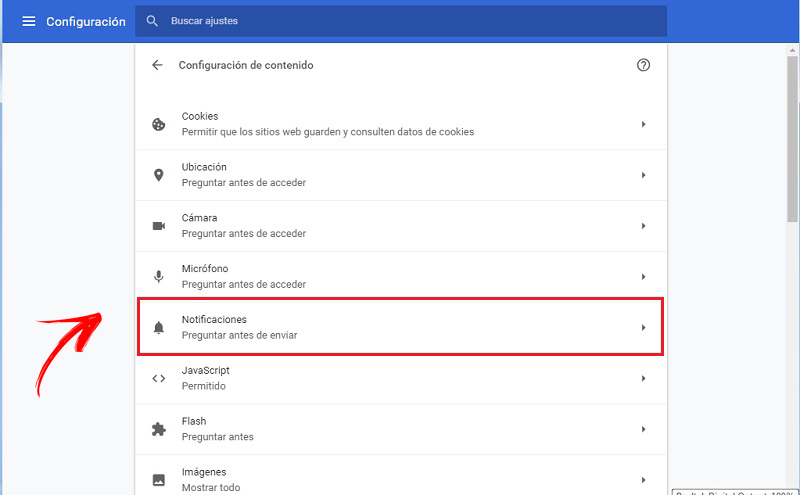 Desactivar notificaciones en Google Chrome. (foto: Internet Paso a Paso)
2. Desactivar las ventanas emergentes y los redireccionamientos
Para deshabilitar las ventanas y páginas que lo redireccionan a otras ventanas, simplemente hay que seguir estos pasos:
– Abrir Google Chrome en una Mac o Windows.
– Tocar el menú de tres botones en la parte superior e ir a la Configuración.
– Ir a Privacidad y seguridad > Configuración del sitio.
– Se abrirá un menú de configuración del sitio web, desplazarse hacia abajo hasta Permisos> Ventanas emergentes y redireccionamientos.
– Deshabilitar ventanas emergentes y redireccionamientos.
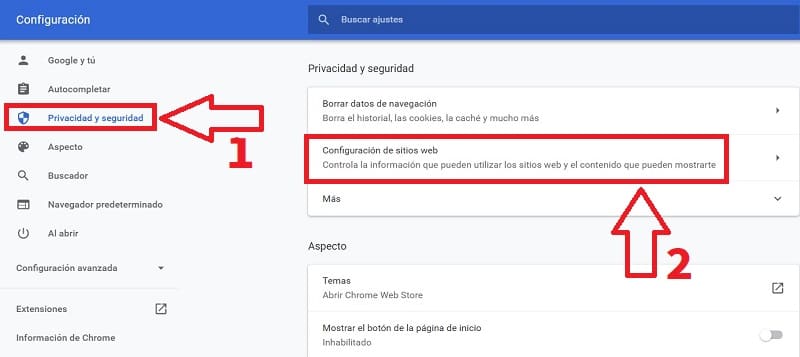 Google Chrome. (foto: TutoWin10)
3. Desactivar las notificaciones del sitio web
Si accidentalmente se activaron las notificaciones y no sabe cómo denegar los permisos de notificación, solo hay que seguir tres sencillos pasos en la configuración de Google Chrome:
– Abrir Google Chrome y tocar el menú de tres puntos en cima.
– Ir a Privacidad y seguridad > Configuración del sitio > Notificaciones.
– En el menú lateral, desactivar la opción de que los sitios web pueden solicitar notificaciones.
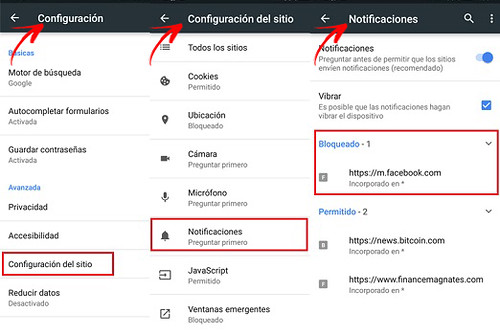 Desactivar notificaciones para sitios web en Google Chrome. (foto: BlogiTecno)
4. Usar un bloqueador de anuncios
La última alternativa para evitar las ventanas emergentes sería descargar un parche o extensión de Google.
Un ejemplo evidente, gratuito y eficaz es UBlocker que se puede obtener desde el propio navegador. Es importante que cualquier bloqueador utilizado solo bloquee los anuncios de los sitios que le envían spam con anuncios y videos de sitios web.